

この記事でわかること
- エックスサーバーでメールアドレスを追加する手順
- WEBメール・メールソフトで使い始めるための設定
- 迷惑メール対策(SPF・DKIM)と、運用のルール
エックスサーバーにメールアドレスを追加する手順
エックスサーバーで独自ドメインを取得すると、そのドメインを使ったオリジナルのメールアドレス(例:info@独自ドメイン)を作成できます。
フリーメールと違い、独自ドメインのメールアドレスはサービスを利用し続ける限り期限なく使い続けられるため、ビジネスやサイト運営における問い合わせ窓口として広く使われています。
本記事では、エックスサーバーにメールアドレスを追加する手順を、実際の管理画面での操作の流れに沿って解説します。
追加したメールアドレスをメールソフトやスマホアプリで使う方法、よくあるトラブルの対処法もあわせて紹介します。
 担当者
担当者メールアドレスは、追加すれば、すぐに使い始められますか?
 筆者
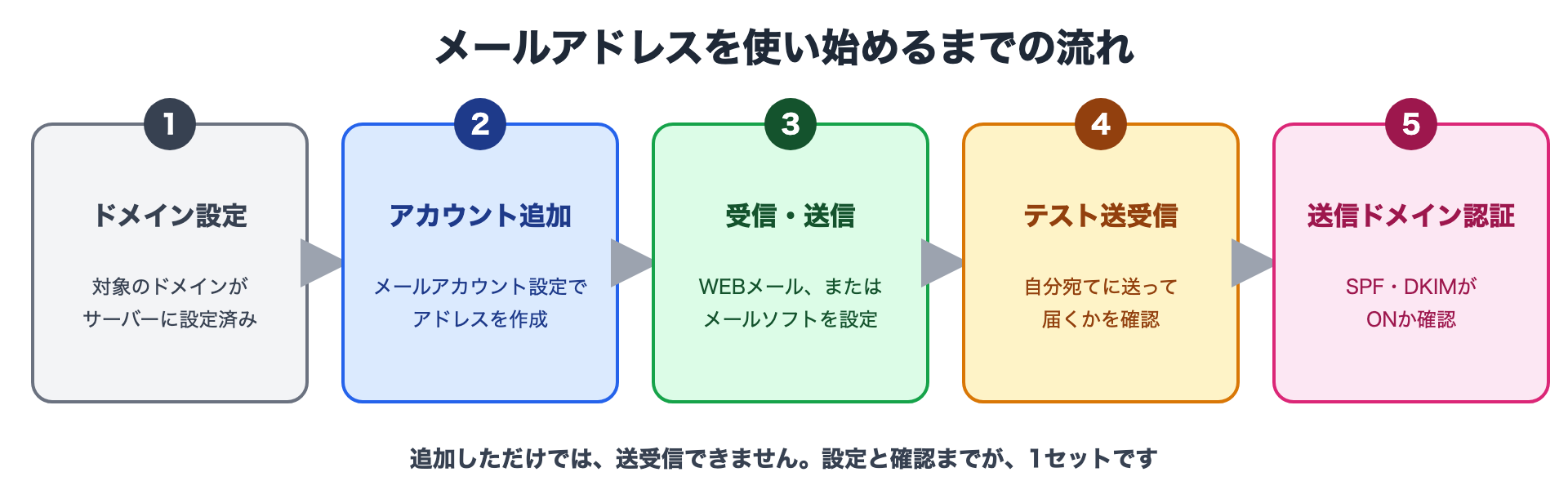
筆者追加したあと、受信・送信の設定、テスト送受信、送信ドメイン認証の確認までが、一連の作業です。全体の流れは、この記事の図で確認できます。
エックスサーバーのメール機能について
独自ドメインでメールアドレスを作成できる仕組み
エックスサーバーでは、契約しているドメイン(独自ドメイン・初期ドメインいずれも)を使って、「アカウント名@ドメイン名」の形式でメールアドレスを作成できます。
アカウント名(@より前の部分)は自由に設定できるため、部署ごと・用途ごとにアドレスを使い分けることも可能です。
作成できるメールアドレスの数・容量の上限
エックスサーバーでは、メールアドレスを無制限に作成できます。メールボックスの容量は全プラン共通で最大20GBまでで、メールアカウントごとに容量を個別に設定することも可能です。
ただし、一定数を超えるとそれ以上追加できなくなる場合があるとの案内も公式サポートに掲載されているため、大量にアドレスを作成する予定がある場合は、事前に上限の目安を確認しておくと安心です。
追加前に確認しておきたい準備
メールアドレスを追加するには、対象のドメイン(独自ドメインまたは初期ドメイン)がすでにサーバーに設定されている必要があります。
独自ドメインをこれから使う場合は、先にドメインの取得・サーバーへの設定を済ませておきましょう。
メールアドレスを使い始めるまでの流れ
メールアドレスは、追加しただけでは、使い始められません。受信と送信の設定、テスト、送信ドメイン認証の確認までを、一連の作業として進めます。
エックスサーバーでメールアドレスを追加する手順
XServerアカウント・サーバーパネルへのログイン
エックスサーバーの公式サイトから、XServerアカウントにログインします。
すでにサーバーパネルのURLを把握している場合は、直接サーバーパネルにログインしても構いません。
「メールアカウント設定」を開く
サーバーパネルの中央(またはメールに関する項目)にある「メールアカウント設定」をクリックします。
対象のドメインを選択する
メールアドレスを作成したいドメインを選択します。
複数のドメインを設定している場合は、追加したいメールアドレスに対応するドメインを間違えないように選びましょう。
メールアカウントを追加する
「メールアカウントを追加」のボタンをクリックし、以下の項目を入力します。
- 登録方式(通常、アカウント名を直接入力する方式が一般的です)
- アカウント名(@より前の部分)
- パスワード
- メールボックスの容量(必要に応じて調整。デフォルトのままでも問題ありません)
入力内容を確認し、確認画面へ進んで設定を確定します。
追加完了の確認方法
「メールアカウントの追加が完了しました」といった内容のメッセージが表示されれば、メールアドレスの追加は完了です。
追加したメールアドレスは、メールアカウントの一覧画面に表示されるようになります。
追加したメールアドレスを使う方法
メールアドレスを追加しただけでは送受信はできません。
次のいずれかの方法で、実際にメールを確認できるようにしましょう。
WEBメールで送受信する
エックスサーバーが提供するWEBメール機能を使えば、専用のメールソフトを用意しなくても、ブラウザ上でメールの送受信ができます。
手軽に使い始めたい場合や外出先で確認したい場合に便利です。
メールソフト・スマホアプリと連携する
OutlookやThunderbird、Gmailアプリなど、普段使っているメールソフトやスマホアプリと連携させることも可能です。
連携には、サーバーパネルの「メールソフト設定」に表示される次の情報が必要になります。
- 受信メール(POPまたはIMAP)サーバー
- 送信メール(SMTP)サーバー
- ユーザー名・パスワード
これらの情報を控えたうえで、各メールソフト側のアカウント追加設定に入力します。設定手順はソフトごとに異なるため、エックスサーバー公式サイトのメールソフト別設定ガイドも参考にしてください。
なお、2026年1月のGmail仕様変更により、パソコン版GmailではGmail以外のメールを受信できなくなっています。
パソコンでGmailと連携したい場合は、スマートフォン・タブレット版のGmailアプリでIMAP接続を利用するか、Outlookなど他のメールソフトを使う方法を検討しましょう。
メールソフトの設定値の一覧
メールソフトに入力する設定値を、公式マニュアル「メールソフトの設定」の記載で整理します。
| 項目 | 設定内容 |
|---|---|
| 受信・送信サーバー名 | 設定完了メールに記載の「メールサーバー」。サーバーパネルの「サーバー情報」のホスト名と同じ(「sv」で始まる、「xserver.jp」で終わる名前)。受信と送信は、同じホスト名 |
| ユーザー名 | メールアカウントの追加で設定した、メールアドレス全体(ドメイン名を含む) |
| パスワード | メールアカウントの追加で指定したもの。分からない場合は、パスワードを変更する |
| 認証方式 | 送信は、SMTP認証(SMTP-AUTH)が推奨。ソフトの「認証が必要」「パスワード認証」を選ぶ |
| 種類 | SSL/TLSの場合(推奨の接続) | STARTTLSの場合 |
|---|---|---|
| 受信(POP) | 995 | 110 |
| 受信(IMAP) | 993 | 143 |
| 送信(SMTP) | 465 | 587 |
POPとIMAPの併用は、メールの挙動に不具合が生じる可能性があるため、推奨されていません。WEBメールも使う場合は、メールソフトの受信方式を、IMAPに統一します。
よくあるトラブルと対処法
メールアドレスが追加できない場合
「一定数を超えると追加できません」といったメッセージが表示される場合、契約中のプランにおけるメールアカウントの上限に達している可能性があります。
不要なメールアカウントを整理するか、上位プランへの変更を検討しましょう。
メールが届かない場合の確認ポイント
メールが届かない場合は、まずメールソフト側の受信設定(サーバー名・ポート番号・暗号化設定など)に誤りがないかを確認します。
あわせて、次項の迷惑メールフォルダに振り分けられていないかも確認しましょう。
迷惑メール対策
エックスサーバーには迷惑メールフィルタ機能が用意されています。重要なメールが迷惑メールとして扱われてしまう場合は、送信元アドレスを受信許可リストに登録するなどの設定を行いましょう。
逆に迷惑メールが多く届く場合は、フィルタの強度を見直すことで改善できる場合があります。
SPF・DKIMを設定すると、迷惑メールとして扱われにくくなることが期待できます。ただし、判定は受信側が行うため、届くことを保証するものではありません。
迷惑メールに入りにくくするための、送信ドメイン認証
独自ドメインのメールアドレスから送ったメールが、相手の迷惑メールフォルダに入ってしまうことがあります。判定は、受信側のサーバーやソフトウェアが行うため、エックスサーバーのサポートも、原因の特定はできないとしています。送信側でできる対策が、送信ドメイン認証の設定です。
| 設定 | 役割 | 設定する場所 |
|---|---|---|
| SPF | DNSにメールサーバーの情報を登録し、正当なサーバーから送られたメールであることを示す。なりすましや、迷惑メール判定の防止に役立つ | サーバーパネル「SPF設定」(ドメインごとにON/OFF。新規ドメインを追加すると、初期設定はON。公式のお知らせより) |
| DKIM | 送信メールの改ざん・なりすましを防ぐ技術。送信メールの信頼性や、到達率の向上が期待される | サーバーパネル「DKIM設定」(ドメインごとにON/OFFを切り替える) |
DKIMは、公式マニュアル「DKIM設定」に、手順が掲載されています。他社のネームサーバーを使っている場合は、サーバーパネルで設定したあと、他社側のDNSに、DKIMのレコードを追加します。必要なレコードは、「DKIM設定一覧」で確認できます。SPFについては、エックスサーバーのお知らせに、機能の内容が掲載されています。
なお、「迷惑メールフィルタ」は、受信したメールの判定の設定で、送信メールの対策とは別の機能です。公式マニュアル「迷惑メールフィルタ設定」によると、設定はドメイン単位で、複数のドメインを使っている場合は、それぞれのドメインで設定が必要です。
メールアドレスの運用ルール(筆者の整理)
メールアドレスは、作ったあとの運用で、トラブルが起きやすい部分です。担当者が変わっても困らないように、次のルールを決めておきます。
| 決めること | 考え方の例 |
|---|---|
| アドレスの種類 | 問い合わせ窓口(info@など)は、担当者が変わっても使い続けられる共有のアドレスにする。個人のアドレスは、個人名で作る |
| パスワードの管理 | 使い回さない。推測されにくい長さにする。担当者が変わったときは、変更する |
| 退職・異動のとき | 個人のアドレスは、受信内容を引き継いでから、削除または転送の設定を行う |
| 容量 | 容量の使用状況を、定期的に確認する。不要なメールを、整理する |
| バックアップ | エックスサーバーは、Web・メール・MySQLの自動バックアップを毎日取得し、過去14日分が保存される(一部の旧サーバーは7日)。復元は、自分で操作する |
| フォームの通知先 | WordPressの問い合わせフォームの通知先に使う場合は、定期的に、テスト送信をして、届くことを確認する |
メールは、問い合わせの窓口として、サイトの成果に直結します。公開後も、月に1回は、送受信のテストを行うと、受信できていない期間を、短くできます。
- POPとIMAPの併用は、メールの挙動に不具合が生じる可能性があるため、推奨されていない
- 迷惑メールフィルタ(受信側の判定)と、送信ドメイン認証(送信側の対策)は、別の機能
- 担当者が変わったときは、パスワードの変更と、受信内容の引き継ぎが必要
よくある質問
- POPとIMAPは、どちらを選べばよいですか?
-
併用は推奨されていません。WEBメールも使う場合は、メールソフトの受信方式をIMAPに統一します。
- 送ったメールが、相手の迷惑メールに入ってしまうときは?
-
判定は受信側が行うため、エックスサーバーのサポートも、原因の特定はできないとしています。送信側でできる対策として、SPFとDKIMの設定を確認します。
- 担当者が退職したときの、メールアドレスの扱いは?
-
個人のアドレスは、受信内容を引き継いでから、削除または転送の設定を行います。パスワードは、担当者が変わったときに変更します。
まとめ
エックスサーバーへのメールアドレス追加は、サーバーパネルの「メールアカウント設定」から数分程度で完了します。
追加後はWEBメールで手軽に使い始めるか、普段使っているメールソフト・スマホアプリと連携させることで、独自ドメインのメールアドレスを日常的に活用できるようになります。
上限やトラブル対処法もあわせて把握しておくことで、追加後も安心して運用できるでしょう。
- メールアドレスは、追加、受信・送信の設定、テスト、送信ドメイン認証の確認までを、一連の作業として進める
- メールソフトは、サーバー名・ポート番号・認証方式を確認して設定する
- 運用ルール(アドレスの種類、パスワード、引き継ぎ、バックアップ)を決めておく
現状の課題のご相談や、無料見積もりは、お問い合わせフォームから受け付けています。具体的なご予算やページ構成が決まっていない段階でも、お気軽にご相談ください。