

この記事でわかること
- 購入前の準備から、インストール・初期設定までの手順
- 外観・ページ構成・CTA・SEOの設定
- 公開前のチェックと、公開後の運用
Emanon Premiumでコーポレートサイトを構築する手順
企業のコーポレートサイトを自社で構築したいと考えたとき、候補に挙がるWordPressテーマのひとつが「Emanon Premium(エマノン プレミアム)」です。デザイン性の高さだけでなく、CTAやランディングページなどWeb集客に必要な機能が標準で備わっているため、制作会社に依頼せずとも本格的な企業サイトを作ることができます。
本記事では、Emanon Premiumを使ってコーポレートサイトを構築する手順を購入前の準備から公開後の運用まで11のステップに分けて解説します。
これからEmanon Premiumでサイト制作を始める方は、上から順番に読み進めてください。
 担当者
担当者テーマを入れれば、すぐにコーポレートサイトが完成しますか?
 編集長
編集長インストールのあとに、初期設定、デザイン、ページ構成、CTA、SEOの設定が続きます。全体の流れを先に見てから順番に進めると迷いません。
Emanon Premiumとは
WordPress有料テーマ「Emanon Premium」の概要
Emanon Premiumは、株式会社InnoCord(イノ・コード)が提供するWordPress有料テーマシリーズ「Emanon」の最上位モデルです。
無料版の「Emanon Free」、有料版の「Emanon Pro」「Emanon Business」も存在しますが、企業サイト・ビジネスサイトの制作に必要な機能を一通りそなえているのがEmanon Premiumの特長です。
ブロックエディタに対応しており、専用プラグイン「Emanon Premium Blocks」を有効化することで、見出しやボタン、グリッドレイアウトなど独自デザインのブロックを利用できます。
コーポレートサイト制作に向いている理由・特徴
Emanon Premiumが企業サイト向けとされる理由は、単なるデザインテンプレートではなく「集客」を意識した機能構成にあります。
ランディングページ機能やCTA機能が充実しており、CTAの表示回数・クリック数・コンバージョン数を、管理画面で計測できます(公式マニュアルの記載)。
またファーストビューのデザインや記事一覧のレイアウト、ページ幅やサイドバーの有無、フッターのレイアウトなどを管理画面から簡単に指定できるため、コーディングの知識がなくても信頼感のある企業サイトを組み立てやすい点も魅力です。
料金・ライセンス
Emanon Premiumは買い切り型のテーマで、一度購入すれば継続課金は発生せず、自身が運営する複数のサイトで利用できます。
ライセンスはGPLです。購入特典として、Web集客の基礎を解説した特典PDFも付属します。価格は改定される可能性があるため、購入前に必ず公式サイトで最新の金額を確認してください。
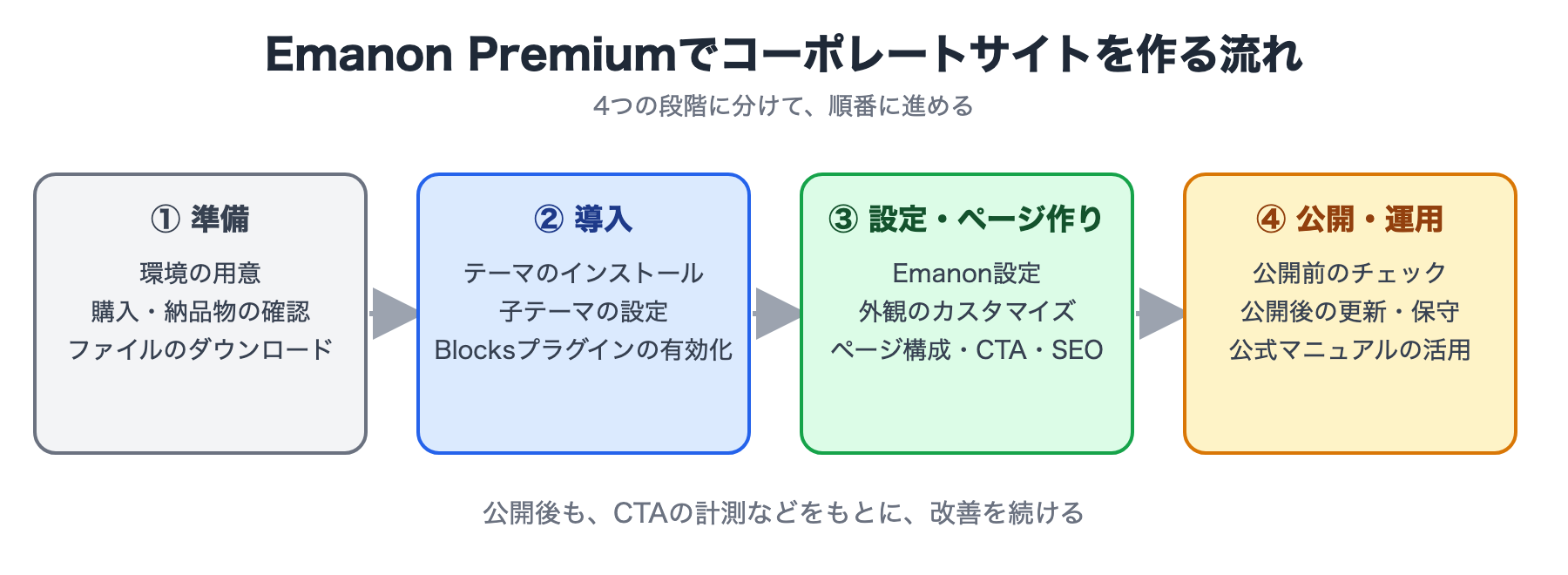
全体の流れを、4つの段階にまとめると、次のとおりです。
構築前の準備
必要な環境(レンタルサーバー・独自ドメイン・WordPress)
Emanon PremiumはWordPressのテーマであるため、あらかじめレンタルサーバーの契約、独自ドメインの取得、WordPress本体のインストールを済ませておく必要があります。
企業サイトとして運用する場合は、表示速度やSSL対応、サポート体制のあるレンタルサーバーを選ぶと安心です。
Emanon Premiumの動作環境は、WordPress 7.1以上、PHP 8.3以上です(公式サイトの記載、2026年10月時点)。エックスサーバーでは、サーバーパネルの「PHP Ver.切替」でバージョンを選べます。
Emanon Premiumの購入・納品物の確認
公式サイトからEmanon Premiumを購入すると納品メールが届きます。
納品物は主に次の4点です。
- WordPressテーマ「Emanon Premium」(zipファイル)
- WordPress子テーマ「Emanon Premium Child」(zipファイル)
- WordPressプラグイン「Emanon Premium Blocks」(zipファイル)
- 購入特典PDF「WordPressを使った売れる仕組みづくり」
テーマ・子テーマ・プラグインのダウンロード
納品メールに記載のリンクから、上記4点をパソコンのデスクトップなど分かりやすい場所にダウンロードしておきます。
この後の手順でWordPress管理画面から順にアップロードしていくため、ファイルの保存先を忘れないようにしましょう。
Emanon Premiumのインストール手順
WordPressテーマのインストール・有効化
WordPress管理画面の「外観」>「テーマ」からダウンロードした「Emanon Premium」のzipファイルをアップロードしてインストールし、有効化します。
子テーマ「Emanon Premium Child」の設定
style.cssやfunctions.phpをカスタマイズする予定がある場合は、子テーマ「Emanon Premium Child」もインストールし、有効化しておきます。
子テーマを使うことで、本体テーマがアップデートされてもカスタマイズ内容が上書きされずに済みます。
プラグイン「Emanon Premium Blocks」の有効化
「プラグイン」メニューから「Emanon Premium Blocks」をアップロードし、有効化します。
このプラグインを有効にすることで、見出しブロックやボタンブロック、グリッドブロック、価格・料金ブロックなど、Emanon独自のブロックエディタ用パーツが使えるようになります。
初期設定(Emanon設定)
インストールが完了したら、まず「Emanon設定」から着手します。
公式マニュアルでも、Emanon Premiumをインストールしたら最初にこの設定を行うよう案内されています。
サイト全体のレイアウト・内部動作の設定
管理画面に追加される「Emanon設定」メニューからサイト全体のレイアウトや内部動作にかかわる基本設定を行います。
ページ幅やサイドバーの有無、記事一覧の表示形式などをここで指定します。
Googleアナリティクス・SNS連携の設定
アクセス解析用のGoogleアナリティクスのコード設定や、SNSアカウントとの連携設定も「Emanon設定」内で行えます。
企業サイトでは訪問者数や問い合わせ導線の効果測定が重要になるため、初期段階で設定を済ませておきましょう。
購入者IDの登録とサポート利用方法
「Emanon設定」>「サポート」タブから納品メールに記載された購入者IDを入力しておきます。
購入者IDを登録しておくことで、設定方法が分からない場合に無料メールサポートを利用できるようになります。
なお、受託制作でEmanonテーマを使用する場合は購入者IDを設定しない点に注意してください。
外観・デザインのカスタマイズ
サイトロゴ・ファーストビューの設定
「外観」>「カスタマイズ」から、サイトロゴのアップロードや、トップページ最上部に表示するファーストビュー(画像スライダー・動画・ページボックスなど)を設定します。
企業サイトの第一印象を左右する部分なので、ブランドイメージに合ったビジュアルを用意しておくとよいでしょう。
配色・見出し・ボタンデザインの設定
コーポレートカラーに合わせて配色設定を行い、見出しやボタンのデザインを調整します。
Emanon Premiumは管理画面上の設定変更だけで全体のデザインに反映される仕組みのため、コーディングなしで統一感のあるデザインに整えられます。
メニュー・サイドバー・フッターの設定
グローバルメニューの構成やサイドバーの表示有無、フッターのレイアウトもカスタマイズ画面から設定します。
企業サイトの場合、会社概要・サービス・採用情報・お問い合わせなど、訪問者が迷わないメニュー構成を意識して設計しましょう。
コーポレートサイトのページ構成を作る
トップページ(フロントページ)の装飾
Emanon設定・外観カスタマイズ・ウィジェットの3つの機能を組み合わせて、トップページを装飾していきます。
公式サイトにはデモサイトを再現する手順マニュアルも用意されているため、初めての方はデモを参考にしながら進めると理解が早まります。
会社概要・代表挨拶ページの作成
固定ページ機能を使って、会社概要(社名・所在地・設立年・事業内容など)や代表挨拶のページを作成します。
信頼感を伝えるページなので、写真や具体的な実績を添えると効果的です。
事業内容・サービス紹介ページの作成
事業内容やサービスの紹介ページでは、グリッドブロックや価格・料金ブロックなど、Emanon Premium Blocksの各種パーツを活用すると視覚的に分かりやすいレイアウトを組みやすくなります。
お問い合わせ・採用情報ページの作成
問い合わせフォームや採用情報ページも整備しておきます。
後述するCTA機能と組み合わせることで、サイト内のどのページからでも問い合わせや資料請求への導線を確保できます。
Web集客につながるCTA設定
CTAボタンの種類と設置方法
「CTA設定」メニューからページ単位で内容を変えられるCTA[ページ]やスクロールに追従する形式のCTA[追従型]、メールマガジン登録用のCTA[メルマガ]などを設置できます。
ページごとに異なる訴求内容を出し分けられるため、資料請求・問い合わせ・採用エントリーなど目的に応じた導線を作れます。
CTAの計測方法(Emanon設定>CTA計測)
CTA計測は、計測用のID属性を含むボタンやリンクの、表示回数・クリック数・コンバージョン数を計測する機能です。CTA[ページ]・CTA[追従型]・CTA[メルマガ]で使えます(公式マニュアル)。設定の流れは、次のとおりです。
- 「Emanon設定」→「CTA計測」で、「CTAを計測する」を有効にする
- 計測するCTAを作成し、各CTAの作成ページに表示される「js-cta-」から始まるid属性をClick IDに反映する(ブロックエディタやボタン属性を使う場合は、id属性を手動で設定する)
- 「CTA表示設定」で、CTAを表示するページを指定する
- 問い合わせの送信後などに表示する「サンキューページ(コンバージョン完了ページ)」を固定ページで作り、編集画面のサイドバーから計測したいCTAを1種類だけ指定する
- 送信後に、そのサンキューページへ移動するよう設定する
(設定の方法は問い合わせフォームのプラグインによって異なる)
管理画面にログイン中のブラウザは、「トラッキングの停止」を有効にすると、計測の対象外にできます。「初期化」のリセットをクリックすると、計測データはリセットされます。Googleタグマネージャーのクリックイベント計測も使えます(Emanon Premiumの商品ページの記載)。なお、ABテストの機能は、公式の記載を確認できませんでした。
計測した数値をもとに、CTAのデザインや文言を見直していくことが可能です。
ランディングページ(LP)の作成
ブロックエディタを使って、通常ページとは別にランディングページ(LP)を作成することもできます。
サービス紹介や採用特設ページなど、特定の目的に絞った訴求ページを作りたい場合に活用しましょう。
CTAは置くことより、計測して改善することが大切です。Emanon Premiumでは、CTAの表示回数・クリック数・コンバージョン数を管理画面で計測できます。
SEO・構造化データの設定
見出し(hタグ)・目次の自動生成設定
外観設定から、見出し(hタグ)のデザインやページ内目次の自動生成を設定できます。
読みやすい記事構成はSEOだけでなくユーザビリティの向上にもつながります。
構造化データ(JSON-LD)の出力設定
「ページ設定」内の「構造化データの出力」からJSON-LD形式の構造化データを設定できます。
検索エンジンにサイトの情報を正しく伝えることで、検索結果でのリッチな表示につながる場合があります。
多言語対応(hreflangタグ)の設定
海外向けの情報発信も視野に入れている場合は、多言語対応の設定も可能です。
hreflangタグ(rel=”alternate” hreflang=”x”)を最大6言語分まで出力・制御できます。
ただし、ページ本文を自動翻訳する機能は搭載されていないため、多言語ページ自体は別途用意する必要があります。
公開前のチェック・テスト
PC・スマホ表示の確認
公開前には、PC・タブレット・スマートフォンそれぞれの表示崩れがないかを確認します。
Emanon Premiumはレスポンシブデザインに対応していますが、画像サイズやブロックの配置によっては個別に調整が必要な場合があります。
表示速度・SEO内部対策のチェック
Emanon PremiumにはHTMLの圧縮やCSSの統合・圧縮、プリフェッチなどによる表示速度向上機能が搭載されています。
公開前にPageSpeed InsightsやLighthouseなどのツールで表示速度を確認し、必要に応じて画像の軽量化なども行っておきましょう。
公開後の運用・保守
公式マニュアル・無料メールサポートの活用法
公開後に設定変更や機能追加を行いたい場合は、公式サイトで公開されているマニュアルを参照します。
マニュアルを読んでも解決しない場合は、購入者IDを登録したうえで、お問い合わせフォーム経由の無料メールサポートを利用できます(利用者名義で運営するサイトが対象)。
更新・メンテナンスのポイント
WordPress本体・テーマ・プラグインは定期的にアップデートが提供されます。
子テーマを使ってカスタマイズしている場合はアップデート後の表示崩れがないかを都度確認する運用にしておくと安心です。
作業の段階ごとの整理(本記事の内容の整理)
各段階で、何をするのかを、表にまとめました。
| 段階 | 主な作業 | ねらい |
|---|---|---|
| 準備 | 環境(レンタルサーバー・独自ドメイン・WordPress)の用意、購入と納品物の確認、ファイルのダウンロード | 作業を始める前の土台を整える |
| インストール | テーマ・子テーマのインストール、Emanon Premium Blocksプラグインの有効化 | テーマの機能とブロックを使えるようにする |
| 初期設定 | レイアウトや内部動作、Googleアナリティクス・SNS連携、購入者IDの登録 | サイト全体の動き、計測、サポートの利用を準備する |
| 外観 | ロゴ、ファーストビュー、配色、見出し、ボタン、メニュー、サイドバー、フッター | 企業サイトらしい見た目に整える |
| ページ作成 | トップ、会社概要、事業内容、お問い合わせ、採用情報 | 企業サイトの基本ページをそろえる |
| CTA・SEO | CTAの設置と計測、LPの作成、見出し・目次、構造化データ | 問い合わせにつなげ、内容を検索エンジンに伝えやすくする |
| 公開前後 | PC・スマホの表示、表示速度とSEOの確認、更新と保守 | 公開時の不具合を防ぎ、運用を続ける |
- 価格は改定される可能性があるため、購入前に公式サイトで確認する
- PCとスマホの両方で表示を確認し、表示速度とSEOの内部対策も、公開前にチェックする
- CTAは、設置しただけで終わらせず、計測の結果を見て改善する
よくある質問
- 購入したあとも費用は継続してかかりますか?
-
Emanon Premiumは買い切り型で継続課金は発生しません。ただし、価格は改定される可能性があるため、購入前に公式サイトで確認します。
- 複数のサイトで使えますか?
-
自身が運営する複数のサイトで利用できます。
- 分からないときは、どこに相談できますか?
-
公式マニュアルと無料のメールサポートを活用します。サポートの利用には、購入者IDの登録が必要です(初期設定の項を参照)。
まとめ
Emanon Premiumはデザイン性とWeb集客機能を兼ね備えたWordPressテーマとして、企業のコーポレートサイト構築に活用できます。
購入から公開までの流れは「①環境準備→②インストール→③初期設定→④デザインカスタマイズ→⑤ページ作成→⑥CTA設定→⑦SEO設定→⑧公開チェック→⑨運用」という順番で進めることで、迷わずサイトを完成させられます。
公式マニュアルやデモサイトの手順も参考にしながら、自社に合ったコーポレートサイトを構築してみてください。
- 購入前の準備、インストール、初期設定、外観、ページ作成、CTA、SEO、公開前のチェック、運用の順で進める
- CTAは、設置したあとに計測して、改善につなげる
- 公式マニュアルやデモサイトも参考にしながら、自社に合ったサイトを作る
現状の課題のご相談や、無料見積もりは、お問い合わせフォームから受け付けています。具体的なご予算やページ構成が決まっていない段階でも、お気軽にご相談ください。