

この記事でわかること
- 独自ドメインを取得する2つの方法と、選び方
- ドメインのサーバー設定と、無料独自SSL・常時SSL化
- 取得後に確認するチェックリスト
エックスサーバーで独自ドメインを取得する手順
これからWebサイトを立ち上げる際、レンタルサーバーと合わせて必要になるのが「独自ドメイン」です。
ドメインの取得先にはお名前.comやムームードメインなど複数の選択肢がありますが、すでにエックスサーバーを利用している、またはこれから契約する予定であれば、エックスサーバー内で独自ドメインまで取得してしまう方法が手間も少なくおすすめです。
本記事では、エックスサーバーで独自ドメインを取得する手順を、「無料で取得する方法」と「有料で取得する方法」の2パターンに分けて解説します。
取得後にサーバーへ設定する手順や、SSL設定まで併せて紹介するので、これから独自ドメインを取得する方はぜひ参考にしてください。
 担当者
担当者ドメインを取得すれば、すぐにサイトを公開できますか?
 筆者
筆者取得のあとに、サーバーへの設定、SSLの設定、httpsへの転送が必要です。全体の流れは、この記事の図で確認できます。
独自ドメインとは
独自ドメインの基礎知識
独自ドメインとは、「example.com」のように、世界に一つだけの住所として登録するインターネット上のアドレスです。
エックスサーバーと契約すると、無料の「初期ドメイン」が自動的に割り当てられますが、初期ドメインはサーバー会社のドメインの一部を間借りする形になるため、法人サイトやブランドを持つサイトを運営する場合は、独自ドメインを取得するのが一般的です。
エックスサーバーで取得するメリット
ドメインとサーバーを同じ会社でまとめて管理すると他社サービスでドメインを取得する場合に必要な「ネームサーバーの変更」といった連携作業が不要、または簡易になる点が大きなメリットです。
管理画面(XServerアカウント)もひとつにまとまるため、契約状況や更新期限の確認がしやすくなります。
ドメイン取得前に確認しておきたい前提条件
エックスサーバーで独自ドメインを取得する方法の多くは、エックスサーバーのサーバー契約(またはXServerアカウントの登録)が前提になります。
まだサーバーを契約していない場合は、先にサーバーの申し込みを済ませておきましょう。
エックスサーバーで独自ドメインを取得する2つの方法
エックスサーバーで独自ドメインを取得する方法は、大きく分けて次の2つです。
「独自ドメイン永久無料特典」を利用する方法
エックスサーバーの契約プラン・契約期間などの条件を満たすことで、対象ドメインの中から独自ドメインを無料で取得できる特典です。
条件を満たしていれば、最大2つのドメインを無料で利用できます。
「Xserverドメイン」で有料取得する方法
エックスサーバーが運営するドメイン登録サービス「Xserverドメイン」から、通常料金でドメインを取得する方法です。
無料特典の対象外のドメインを取得したい場合や、無料特典をすでに使い切っている場合はこちらを利用します。
どちらを選ぶべきか
初めてサイトを立ち上げる場合やコストを抑えたい場合は、まず「独自ドメイン永久無料特典」の対象条件を満たせるか確認するのがおすすめです。
特典の対象外のドメイン(希少な言葉を含むドメインなど)を取得したい場合や、3つ目以降のドメインが必要な場合に有料の「Xserverドメイン」を利用するとよいでしょう。
取得から公開準備までの全体の流れ
独自ドメインの取得は、サイト公開までの途中の作業です。全体の流れを、先に確認しておくと、今どこの作業をしているのかが分かります。
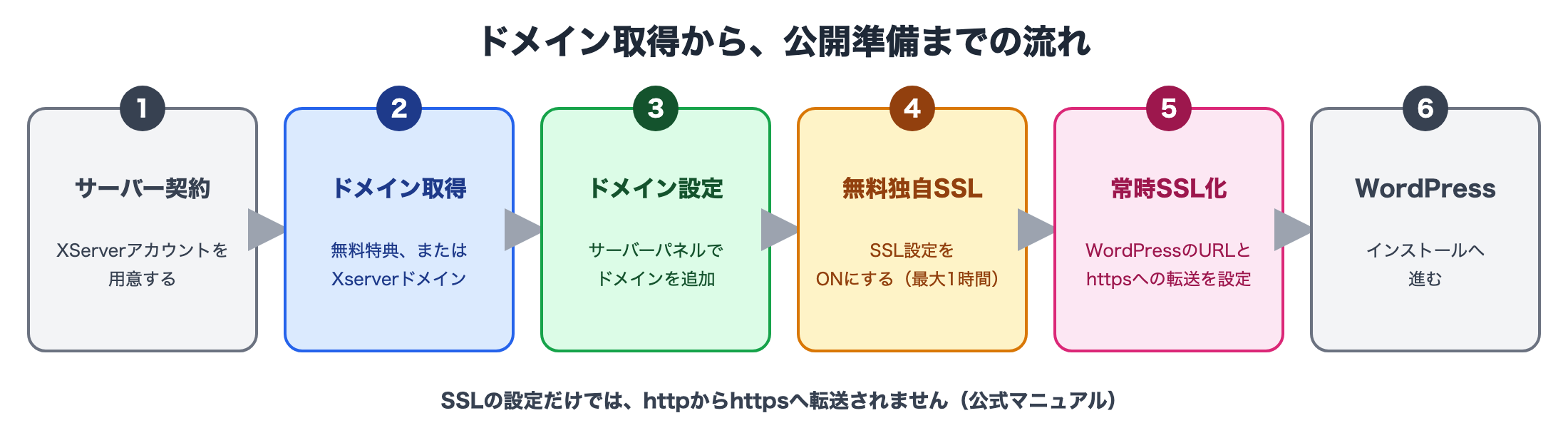
この記事では、②のドメイン取得から、⑤の常時SSL化までを解説します。⑥のWordPressのインストールは、別の記事で紹介しています。
独自ドメイン永久無料特典でドメインを取得する手順
適用条件(契約プラン・契約期間)
無料特典の適用条件は契約プランによって異なります。
スタンダードプランの場合は、一定の契約期間(月数)以上での契約・支払いが条件になっているケースがあり、プレミアムプラン・ビジネスプランでは契約期間の条件なしで特典を申請できる場合があります。
適用条件は改定される可能性があるため、申し込み前に必ず公式サイトの最新情報を確認してください。
XServerアカウントから特典を申し込む手順
- エックスサーバーの公式サイトからXServerアカウントにログインします。
- 管理画面左側のメニューから「各種特典お申し込み」を選択します。
- 「独自ドメイン永久無料特典」の項目にある「この特典を使用する」を選択します。
- 案内に従って、取得したいドメイン名を入力・選択し、申請を完了します。
取得できるドメインの種類・注意点
無料特典で選べるドメインは、プランによって「.com」「.net」など主要な拡張子が中心になるプランと、「.jp」など希少性の高い拡張子まで選べるプランに分かれます。
また、ドメインによっては新規取得のみ対応(移管や既存ドメインからの切り替えは非対応)などの制限がある場合があるため、事前に対象ドメインの一覧を確認しておきましょう。
Xserverドメインで有料ドメインを取得する手順
Xserverドメインへのアクセス・ログイン
すでにXServerアカウントを持っている場合は、メールアドレスとパスワードでそのままログインできます。
アカウントがない場合は、Xserverドメインの公式サイトから新規登録を行います。
希望ドメインの検索・選定
管理画面内の「ドメイン取得」から希望するドメイン名を入力して検索します。
すでに取得されているドメインは利用できないため、複数の候補や拡張子(.com/.jp/.netなど)を用意しておくとスムーズです。
申し込み・支払い
希望のドメインが利用可能であることを確認したら、登録者情報を入力し、支払い方法を選択して申し込みを完了します。
申し込み後、登録したメールアドレス宛に取得完了の通知が届きます。
ドメインは、取得しただけでは使えません。サーバーに設定して、はじめて、サイトの住所として使えるようになります。
取得したドメインをサーバーに設定する
サーバーパネルでのドメイン設定
ドメインを取得したら、サーバー側でそのドメインを使えるように設定します。サーバーパネルにログインし、「ドメイン設定」から対象のドメインを追加します。
エックスサーバー内で取得したドメインの場合、外部registrarでドメインを取得した場合と比べてネームサーバーの変更作業が不要、または自動で反映される点が特徴です。
設定反映までの時間の目安
ドメイン設定を追加してから、実際にサイトへアクセスできるようになるまで、数分から数時間程度かかる場合があります。
すぐに反映されない場合も、時間を置いてから再度確認してみましょう。
無料独自SSLの設定
独自SSLとは
独自SSLとは、通信を暗号化し、「https://」から始まるURLでサイトを表示するための仕組みです。
SSL化されていないサイトは、ブラウザ上で「保護されていない通信」といった警告が表示される場合があり、訪問者の信頼にも関わるため、独自ドメインを取得したら忘れずに設定しておきましょう。
設定手順
サーバーパネルの「SSL設定」から対象のドメインを選択し、「独自SSL設定を追加する」を選択します。多くの場合、無料独自SSLとして追加費用なしで設定できます。
httpsでのアクセス確認
SSL設定の反映後、ブラウザで「https://(取得したドメイン)」にアクセスし、鍵マークが表示されて正常に閲覧できるか確認します。反映まで数十分〜1時間程度かかる場合があります。
SSL設定だけでは、httpsに転送されない
無料独自SSLの設定をONにしても、「http://」でアクセスした人が、自動的に「https://」へ移動するわけではありません。エックスサーバーの公式マニュアル「WordPressの常時SSL化」にも、独自SSLの設定だけでは、httpからhttpsへの自動転送は行われないと記載されています。WordPressを使う場合は、次の2つを設定します。
- WordPressのURLを、httpsに変更する:WordPressの管理画面で、「設定」→「一般」を開き、「WordPress アドレス (URL)」と「サイトアドレス (URL)」を、「https://」で始まるURLに変更する
- httpからhttpsへの転送を設定する:サーバーパネルの「ドメイン設定」で、対象のドメインの詳細を開き、「HTTPSに転送する」にチェックして保存する(SSL証明書が未設定だと、ONにできない)。サーバーパネルのファイル編集機能で、転送の設定を追記する方法も、公式マニュアルに記載されている
設定後は、「http://」でアクセスして、「https://」のURLに移動することを確認します。
「保護されていない通信」と表示されるとき
公式マニュアルによると、画像・JavaScript・CSSなどが「http://」で読み込まれていると、「保護されていない通信」といった警告が表示されることがあります。その場合は、ページ内の「http://」で始まるURLを「https://」に変更するか、相対パスで指定します。アクセス解析のタグなど、外部サーバーのファイルも、SSL接続である必要があります。
証明書は、自動で更新される
公式マニュアル「無料独自SSL設定」によると、証明書の有効期限は、発行から90日間です。有効期限の30日前・25日前・20日前に、自動更新が行われ、失敗した場合は、メールで通知が届きます。
ネームサーバーやDNSレコードが、エックスサーバーを参照していない場合や、リダイレクトの設定がある場合は、自動更新できないことがあります。通知メールが届いたら、公式マニュアルの手順で、対応してください。
- 無料独自SSLをONにしても、httpからhttpsへは、自動では転送されない
- WordPressのURLを、httpsに変更し、サーバーパネルで「HTTPSに転送する」を設定する
- 画像やスクリプトがhttpのままだと、「保護されていない通信」と表示されることがある
ドメイン取得後のチェックリスト
ドメインの取得が終わったら、次の項目を確認します。
| 確認すること | 内容 | 確認する場所 |
|---|---|---|
| 取得完了の通知 | 登録したメールアドレスに、取得完了のメールが届いている | メールの受信箱 |
| ドメイン設定 | 対象のドメインが、サーバーに追加されている | サーバーパネル「ドメイン設定」 |
| 無料独自SSL | 対象のドメインのSSL設定が「ON」になっている(反映まで最大1時間) | サーバーパネル「SSL設定」 |
| 常時SSL化 | httpのURLが、httpsに転送される。WordPressのURLがhttpsになっている | ブラウザ、WordPress「設定」→「一般」 |
| Whois情報 | 登録者情報の公開の扱いを確認する。対応するドメインでは、エックスサーバー名義での代理公開(無料)を選べる | XServerアカウント「Whois情報」 |
| 更新と支払い | ドメインの更新期限と、支払い方法を、把握している | XServerアカウント |
Whois情報は、ドメインの登録者などの情報を、誰でも参照できる仕組みです。公式マニュアル「Whois情報について」によると、対象のドメインでは、Whoisの情報を、エックスサーバー名義にできる「代理公開」を、無料で利用できます。ただし、属性型JP(co.jp・or.jpなど)は、対象として記載がありません。ICANNの定めにより、代理公開を使っても、登録者の情報は、本人名義で登録する必要があります。
よくある質問
- ドメインは、サーバーと同じ会社で取得するべきですか?
-
必須ではありません。ただ、エックスサーバーで取得すると、ドメインとサーバーを同じ会社でまとめて管理でき、外部サービスとの設定の手間が少なくなります。
- 無料独自SSLは、設定してからどのくらいで反映されますか?
-
反映まで、最大1時間ほどかかります。
- SSL証明書の更新は、手動で行いますか?
-
自動で更新されます。有効期限は発行から90日間で、30日前・25日前・20日前に自動更新が行われ、失敗した場合はメールで通知されます。
まとめ
エックスサーバーでの独自ドメイン取得は、「独自ドメイン永久無料特典」または「Xserverドメイン(有料)」のいずれかの方法で行い、その後サーバーパネルでのドメイン設定・SSL設定を済ませることで、独自ドメインでのサイト公開準備が整います。
ドメインとサーバーを同じ会社でまとめて管理できる分、外部サービスでドメインを取得する場合に比べて設定の手間が少ない点もメリットです。
ドメインの設定が完了したら、次はWordPressのインストールなど、サイト構築の準備に進みましょう。
- 独自ドメインは、「独自ドメイン永久無料特典」か、「Xserverドメイン」の有料取得のどちらかで取得する
- 取得後は、サーバーへの設定、無料独自SSL、httpsへの転送の順で進める
- 取得後は、チェックリストで、設定漏れがないかを確認する
現状の課題のご相談や、無料見積もりは、お問い合わせフォームから受け付けています。具体的なご予算やページ構成が決まっていない段階でも、お気軽にご相談ください。